지난 글에서 ChatGPT, Claude, Gemini를 비교해 봤어요. 오늘은 그중 처음 시작하기 가장 쉬운 ChatGPT를 가입부터 첫 질문까지 하나씩 따라 해 볼게요. 5분이면 충분해요.
📌 목차
- 시작 전에 준비할 것
- ChatGPT 가입하기 (PC)
- 첫 질문 해 보기
- 화면 구성 알아보기
- 휴대폰 앱으로 쓰기
- 처음 쓸 때 꼭 알아둘 것
- 자주 묻는 질문
1. 시작 전에 준비할 것
- 구글 계정, 애플 계정, 휴대폰 번호, 이메일 주소 중 하나
- 인터넷이 되는 PC나 휴대폰
- 가입비는 없어요. 무료로 시작할 수 있어요.
2. ChatGPT 가입하기 (PC)
STEP 1 chatgpt.com 들어가기
인터넷 주소창에 chatgpt.com을 입력해요. 오른쪽 위에 있는 무료로 회원가입 버튼을 눌러요.
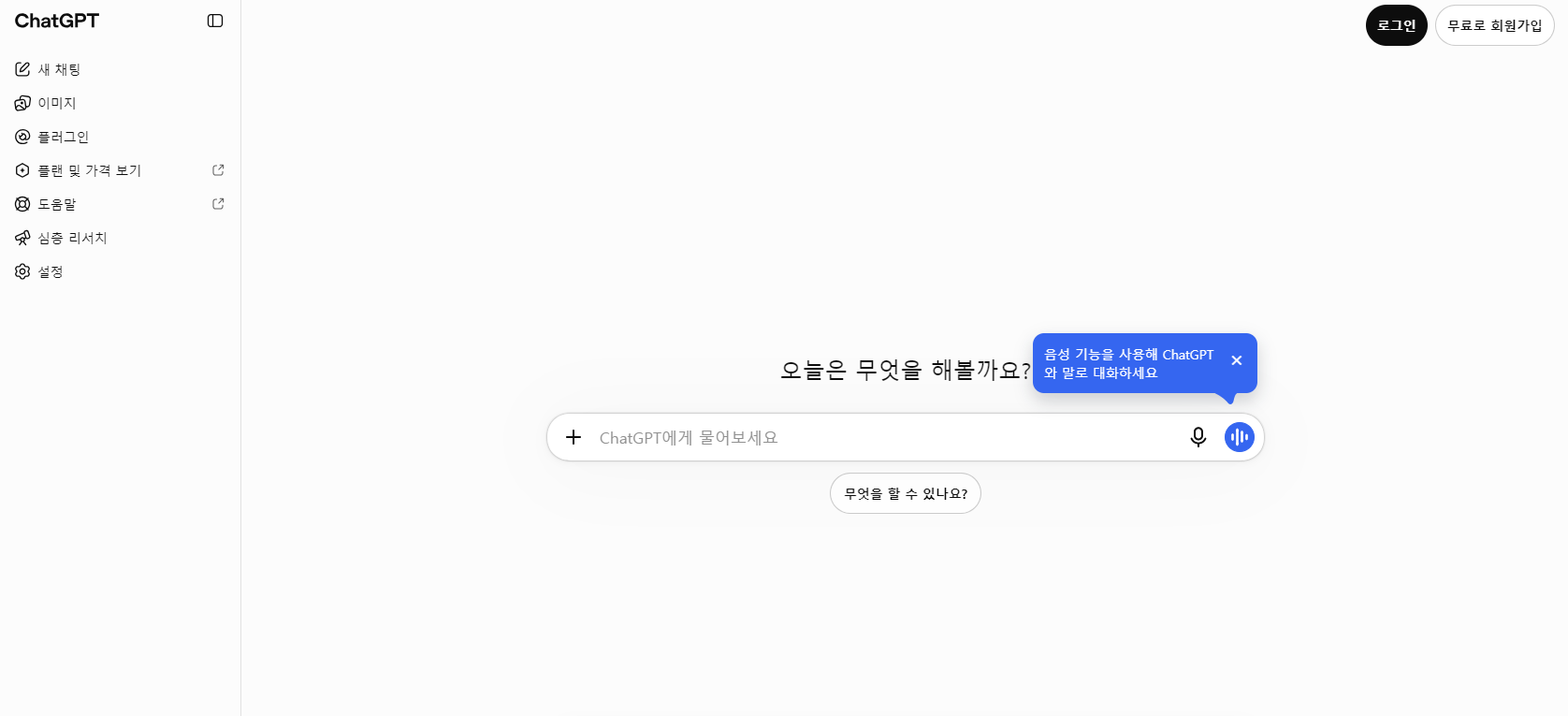
💡 알아두세요: 가입하지 않아도 가운데 입력창에 바로 질문할 수 있어요. 다만 대화 기록이 남지 않고 파일·이미지 올리기 같은 기능은 쓸 수 없어요. 계속 쓸 거라면 가입하는 게 편해요.
STEP 2 가입 방법 고르기
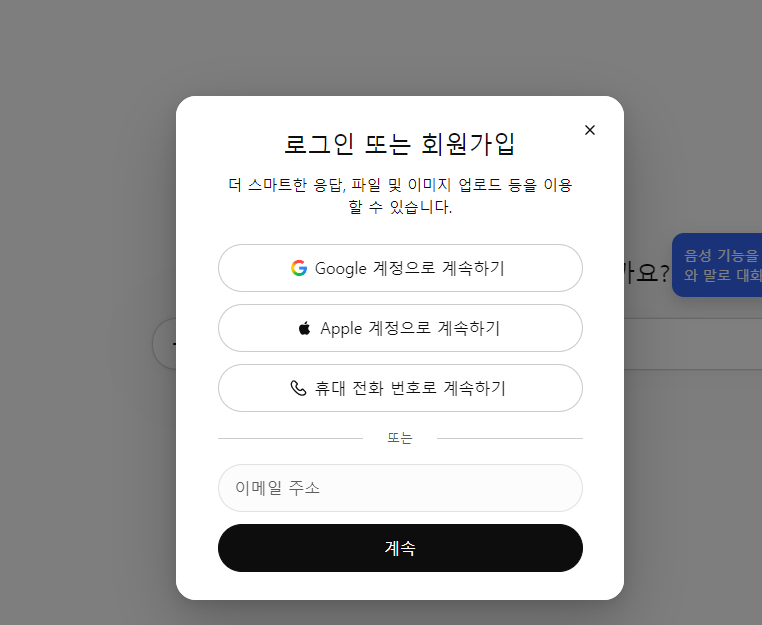
가입 방법은 4가지예요. Google 계정, Apple 계정, 휴대 전화 번호, 이메일 주소 중 편한 걸 고르면 돼요. 구글 계정이 있다면 Google 계정으로 계속하기가 가장 빨라요. 비밀번호를 새로 만들 필요가 없거든요.
STEP 3 기본 정보 입력하기
안내에 따라 이름과 생년월일을 입력하고 계속을 누르면 가입이 끝나요. 이메일이나 휴대폰 번호로 가입했다면 인증 메일이나 인증 문자를 먼저 확인해 주세요.
⚠️ 주의: 이름이 비슷한 가짜 사이트가 있어요. 주소가 chatgpt.com인지 꼭 확인하세요.
3. 첫 질문 해 보기
가입이 끝나면 가운데에 입력창이 보여요. 친구에게 말하듯 편하게 적고 Enter를 누르면 돼요.
💬 처음 해 보기 좋은 질문
- 오늘 저녁 메뉴 3가지 추천해 줘
- 주말에 아이와 갈 만한 실내 놀이 장소 알려 줘
- "감사합니다"를 영어, 일본어, 중국어로 알려 줘
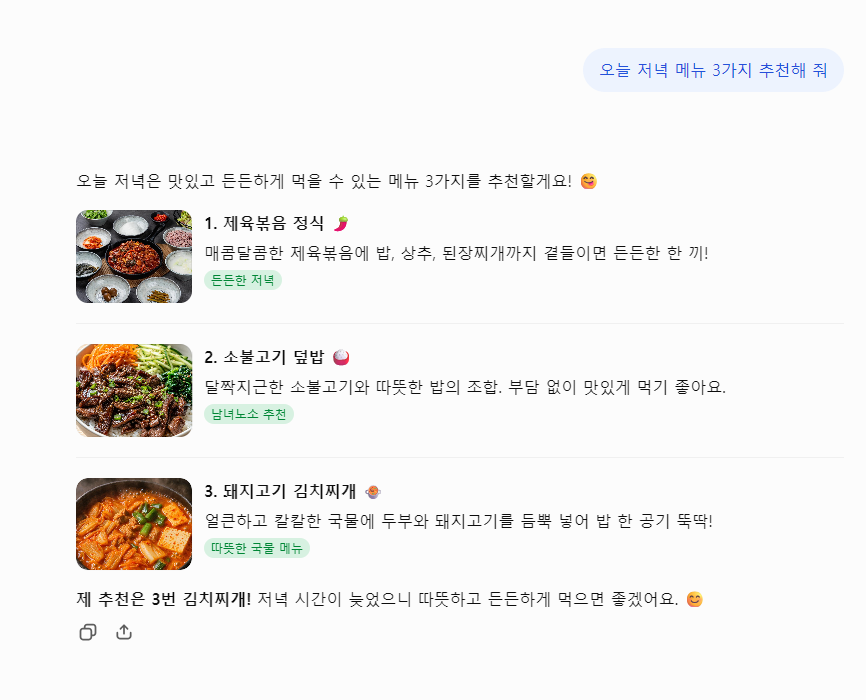
답이 마음에 안 들면 "더 짧게", "표로 정리해 줘"처럼 이어서 말하면 다시 고쳐 줘요.
4. 화면 구성 알아보기
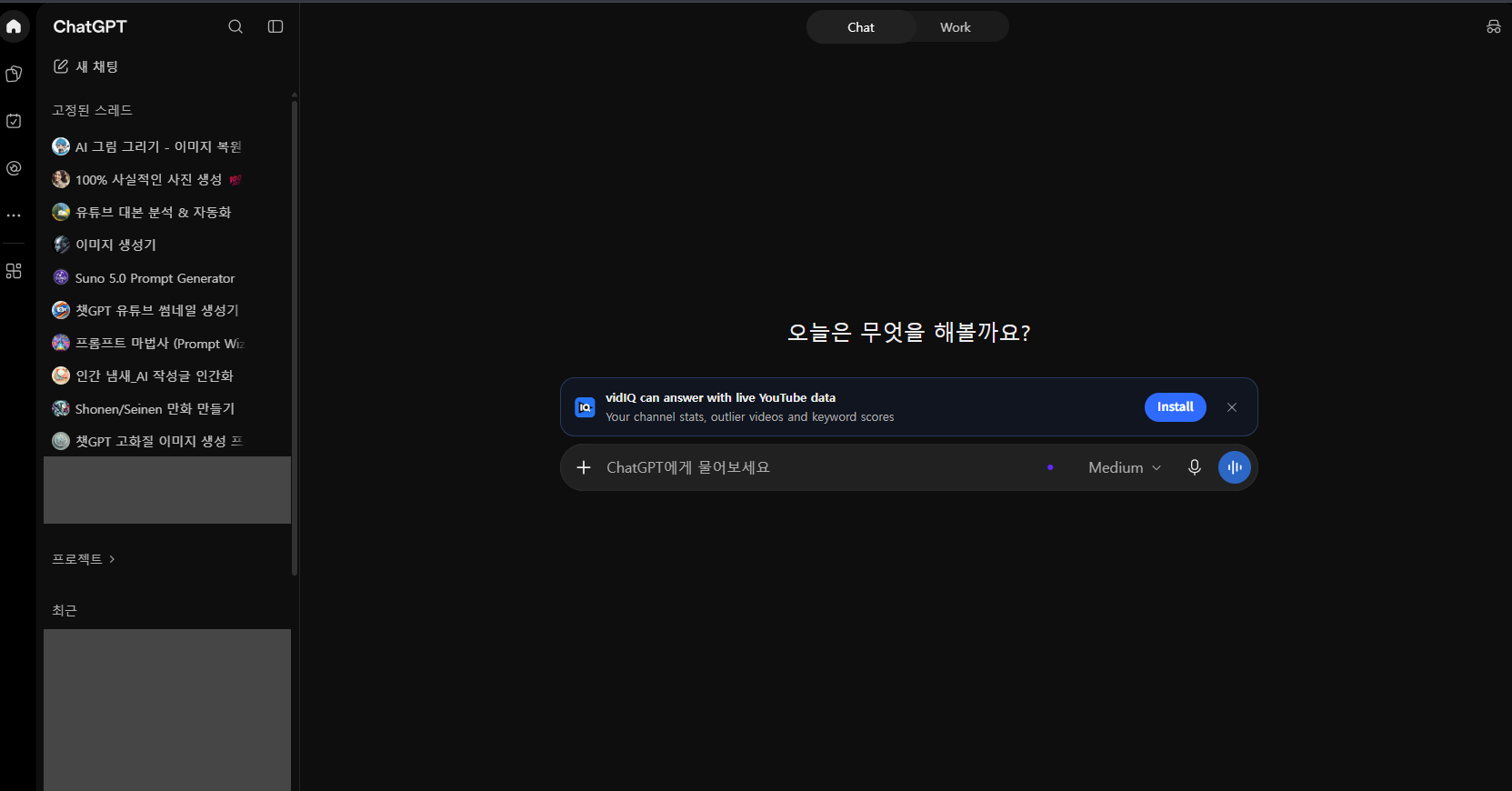
| 새 채팅 | 새로운 주제로 대화를 시작해요. 주제가 바뀌면 새 채팅을 여는 게 좋아요. |
| 대화 기록 | 왼쪽에 지난 대화가 저장돼요. 눌러서 이어서 대화할 수 있어요. |
| 입력창 + 버튼 | 사진이나 파일을 올려서 질문할 수 있어요. |
| 마이크 버튼 | 글자 대신 말로 질문할 수 있어요. |
5. 휴대폰 앱으로 쓰기
아이폰은 앱스토어, 안드로이드는 플레이스토어에서 "ChatGPT"를 검색해요. 개발자가 OpenAI인지 꼭 확인하고 설치하세요. PC에서 가입한 계정으로 로그인하면 대화 기록도 그대로 이어져요.
6. 처음 쓸 때 꼭 알아둘 것
- 틀린 답을 할 때도 있어요. 건강, 돈, 법률처럼 중요한 내용은 꼭 다른 자료로 한 번 더 확인하세요.
- 개인정보는 넣지 마세요. 주민등록번호, 계좌번호, 비밀번호, 회사 기밀은 입력하지 않는 게 안전해요.
- 자세히 물을수록 답이 좋아져요. "보고서 써 줘"보다 "팀장님께 보낼 1쪽짜리 주간 보고서를 써 줘"가 훨씬 좋아요.
7. 자주 묻는 질문
Q. 정말 무료인가요?
네. 무료로 가입하고 쓸 수 있어요. 다만 쓸 수 있는 양에 제한이 있어요. 많이 쓰게 되면 그때 유료 플랜을 고민하면 돼요.
Q. 한국어로 질문해도 되나요?
네. 한국어로 묻고 한국어로 답을 받을 수 있어요.
Q. 대화 기록을 지울 수 있나요?
네. 왼쪽 대화 기록에서 대화 옆 ⋯ 버튼을 누르면 삭제할 수 있어요.
✅ 마무리
가입만 하면 오늘 바로 쓸 수 있어요. 위의 질문 중 하나를 골라 지금 물어보세요.
다음 글에서는 ChatGPT에게 질문 잘하는 법을 예시와 함께 알려드릴게요.
'AI 기초' 카테고리의 다른 글
| ChatGPT vs Claude vs Gemini 차이 비교, 나한테 맞는 AI는? (2026년 최신) (0) | 2026.11.24 |
|---|
